Vodnik za migracijo podatkov: V1 → V2

Vodnik za migracijo podatkov: V1 → V2

Pomembne predpogoje

Pred začetkom migracije poskrbite za naslednje:

  • Čas: Vzemite si dovolj časa; postopek lahko traja dlje, odvisno od števila sej.

  • Razpoložljivost naprave: Uporabite napravo, ki je med migracijo ne boste potrebovali, da lahko aplikacija deluje brez prekinitev.

  • Internetna povezava: Uporabite hitro in stabilno povezavo. Priporočamo, da to izvedete doma, ne na poti. Prekinitve lahko povzročijo napake.


Postopek migracije korak za korakom

Korak 1: Prvi zagon po posodobitvi

Po posodobitvi na V2 in prvem zagonu aplikacije se vse seje iz V1 pripravijo za sinhronizacijo. Napredek lahko spremljate v obvestilu. Opomba: če imate zelo malo sej za migracijo, se obvestilo lahko prikaže le za kratek čas ali pa ga sploh ne vidite, ker se priprava hitro zaključi.

Korak 2: Dodelitev potrebnih dovoljenj

Med onboardingom boste videli zaslon, ki zahteva dovoljenja, potrebna za migracijo. Pomembno: gumb za zahtevo dovoljenj je viden le, če manjkajo dovoljenja. Če ste že podelili vsa potrebna dovoljenja, bo ta korak samodejno preskočen.

Za nadaljevanje, ko je gumb viden:

  1. Tapnite gumb za zahtevo dovoljenj (npr. »Dodeli dovoljenja«).

  2. Ko se prikaže sistemsko okno, dovolite zahtevana dovoljenja.

  3. Po dodelitvi dovoljenj se migracija začne samodejno.

Ta dovoljenja so potrebna, da aplikacija obdela in sinhronizira vaše seje.

Korak 3: Registracija ali prijava

V2 zahteva uporabniški račun:

  • Novi uporabniki: registrirajte se neposredno v aplikaciji.

  • Obstoječi uporabniki: če ste račun že ustvarili v spletni različici, se prijavite s svojimi podatki.

Korak 4: Samodejni prenos sej

Po uspešni registraciji/prijavi se seje iz V1 samodejno prenesejo. Za spremljanje napredka:

  1. Tapnite ikono z dvema puščicama na vrhu.

  2. Na naslednjem zaslonu boste videli vse seje, ki še niso sinhronizirane iz V1.

Korak 5: Počakajte na dokončanje

Počakajte, da se migracija zaključi. Trajanje je odvisno od števila sej.

Pomembno: Med tem ne zaprite aplikacije. Naj bo odprta in aktivna.


Reševanje napak

Če se nekatere seje ne sinhronizirajo:

  • Ostanejo v lokalnem seznamu.

  • Lahko jih znova poskusite od tam.

  • Če seja tudi po drugem poskusu ne uspe, lahko:

  • Povlečete levo za brisanje, ali

  • Povlečete desno za arhiviranje.

Arhivirane seje: Če arhivirate sejo, jo lahko pošljete podpori (support@sunbits.de). Pregledali jo bodo in poskusili odpraviti težavo.


Zaključek

Sinhronizacija je končana, ko:

  • Status migriranih sej doseže končno stanje.

  • V večini primerov je seznam sej prazen.

  • Prikaže se sporočilo, da so vse seje sinhronizirane.


Če dovoljenj med onboardingom niste dodelili

Če med onboardingom niste dodelili potrebnih dovoljenj, lahko migracijo zaženete ročno:

  1. Po prijavi pojdite na svoj profil.

  2. Na vrhu je gumb za ročni zagon migracije.

  3. Nato se vrnite v dnevnik.

Tam lahko z ikono z dvema dvojnima puščicama dostopate do posameznih sej in jih ročno prenesete.

  1. Alternativno lahko zaprete aplikacijo in pustite, da se postopek začne samodejno.

Potrebujete pomoč?

Če naletite na težave med migracijo, se obrnite na podporo: support@sunbits.de.
Hvala za vso trud!

Pri prvem prijavi so moji podatki iz foruma z e-pošto in geslom bili zavrnjeni. Prijava prek Googla je delovala. Imam star telefon Xiaomi 10, če to pomaga.

To me veseli, da ste slišali, da je prijava iz foruma drugačna kot prijava v aplikaciji, oba sta ločena.

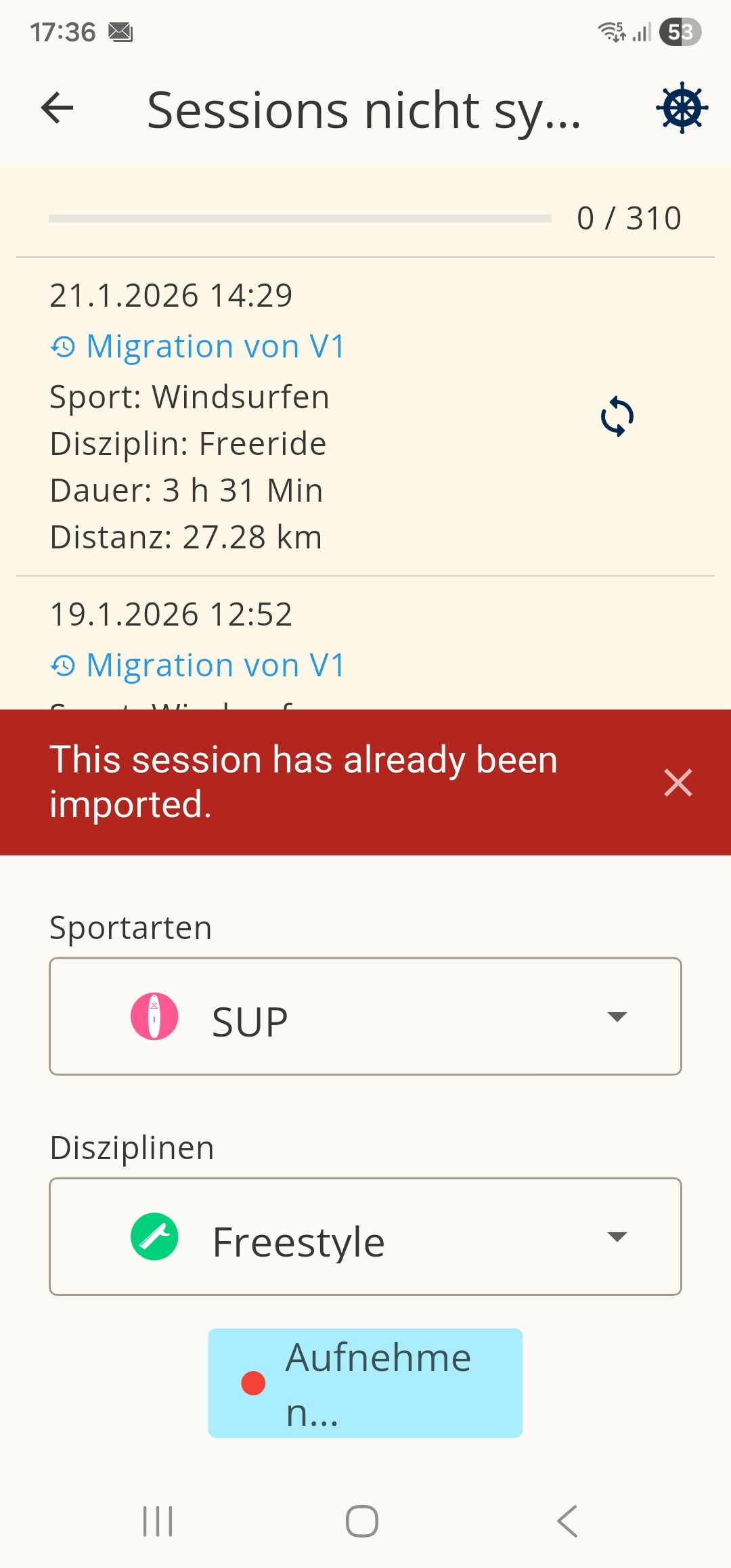
Prevedel sem svoje seanse iz V1 v V2. Zdelo se je, da je bilo to končano, čeprav pri približno 600 seansah tega ne morem potrditi natančno. Število skupnih km pa je približno pravilno. Pri vsakem zagonu WST pa znova začne brez, da bi jaz migracijo sprožil. Pri vsaki seansi pravilno ugotovi “Ta seansa je že uvožena”. WST pri meni deluje šele približno po 1-2 urah, ko je končal. Pri naslednjem zagonu pa znova začne z migracijo. Kaj lahko storim? Priponil sem posnetek zaslona, hvala.

To je dobro slišati, da je delovalo.\nČe se migracija ponovno začne, je razlog, da ni bila dokončana.\n\nNajbolje je, da v dnevniku pritisnete na dvojne puščice. Potem se prikaže seznam sej, ki niso bile preseljene. Te lahko izbrišete s premikanjem v levo ali jih arhivirate s premikanjem v desno. Arhiviranje pomeni, da se lokalno shranijo in lahko podatke ročno pregledate, kjer so morda bile težave v v2. Težave so lahko, na primer, da je bila seja prekratka, \u003c30s.\n\nAli to pomaga?

Hvala za hitro odgovor. Seznam sej, ki naj bi se ne migracije, vsebuje migirane seje. To je problem. To so stotine, zato je arhiviranje vsakega od njih zamudno. WST preveri vse in pravilno ugotovi, da so te migirane, jih pa ne izbriše samodejno iz seznama.

Pozdravljeni,

V naslednjem posodobitvi bom prilagodil vedenje in dodal možnost, da lahko vse seje hkrati arhivirate ali izbrišete.

Če ste prepričani, da so bile vse seje uspešno preseljenje, obstaja do takrat alternativna možnost, kako problem ročno odpraviti:

Postopek:

  1. Prepričajte se, da so bile vse seje preseljene. Za to odprite aplikacijo na drugem napravi (npr. na PC-ju) in primerjajte seje v dnevniku z seznamom sej v pregledu preseljevanja.
  2. Če seje niso bile preseljene, jih prosim arhivirajte.
  3. Nato kopirajte arhivirane seje iz naslednjega mape
    SDCARD/Android/data/de.sunbits.windsporttracker/files/downloads/WST
    v drugo mapo (npr. lokalno ali v Google Drive). Pomembno:
    Za ta korak morate uporabiti izvirni datotečni upravljalec sistema, ker ima samo ta potrebna dovoljenja za to mapo. Lahko poskusite odpreti mapo z aplikacijo kot je Total Commander – ta vas ponavadi samodejno preusmeri na ustrezni sistemski datotečni upravljalec.
  4. Ko so točke 1–3 zaključene, lahko bodisi odstranite in ponovno namestite aplikacijo ali samo izbrišete podatke aplikacije in predpomnilnik.
    Za to dolgo pritisnite ikono aplikacije → Podrobnosti aplikacijeShrambaIzbriši podatke in predpomnilnik.

Pomembna opomba:

Pri tem postopku bodo izbrisani vsi podatki V1. Vse, kar ni bilo preseljeno ali prej zavarovano, bo po tem nepopravljivo izgubljeno.
Prosimo, da nadaljujete samo, če ste prepričani. V dvomih priporočam, da počakate na posodobitev – ta bo v približno dveh tednih na voljo.

Pozdravljeni!

Želel bi prenesti svoje arhivirane datoteke, vendar se ne deluje ne metoda upravitelja datotek sistema Android ne povezava prek USB z računalnikom (poskusil sem z operacijskim sistemom Windows in programom Total Commander ter z MacBookom in programom MacDroid). Imam Samsung A33 z Android 16. Ali obstaja katera druga možnost za izvoz mojih IZVIRNIH GPX datotek? (na žalost se pri uvozu v novo različico aplikacije prirežejo).

Pozdravljeni,

za prenos arhiviranih datotek, prosimo, odprite to mapo na svojem telefonu:

Android/data/de.sunbits.windsporttracker/files/downloads/WST

Na mnogih napravah Samsung, aplikacija Moji datoteke blokira dostop do Android/data. V tem primeru namesti Total Commander na svoj telefon.

Koraki:

  1. Odprite Total Commander in dovolite vse zahtevane dovoljenja.
  2. Pomaknite se do Notranji pomnilnik → Android → data.
  3. Ko se pojavi vprašanje, dovolite dovoljenje za “seznam vseh aplikacij”.
  4. Odprite mapo de.sunbits.windsporttracker.
  5. Android bo vas prosil, da potrdite dostop prek sistemskega upravitelja datotek – prosimo, potrdite.
  6. Nato lahko dostopate do datotek in jih kopirate.

Najprej se lahko zdi zapleteno, vendar ko bodo dovoljenja enkrat odobrena, bo dostop do mape preprost.

Aplikacija uporablja to lokacijo, ker je uradni in priporočeni imenik za aplikacijske javne datoteke na Androidu. Shranjevanje datotek drugje bi zahtevalo ročno izbiro mape in odobritev dovoljenja za vsako datoteko, kar bi naredilo arhiviranje več datotek veliko bolj zapleteno.

Prosimo, sporočite, če vam to deluje :slightly_smiling_face:

Hvala za informacije!

Medtem ko sem se na žalost odločil ponovno namestiti staro različico sledilnika windsport in se je izkazalo, da je izbrisala vse moje gpx/sbp datoteke s telefona. :frowning: Ali so originalne (neobrezane) gpx datoteke shranjene na strežniku, ko sem prenesel svoje podatke iz stare različice?

Žal mi je, da slišiš to.

Zelo priporočam, da ne namestiš stare aplikacije iz neuradnega vira. Koda ni preverjena in bi lahko bila spremenjena ali ogrožena, kar predstavlja varnostno tveganje.

Podatki, ki si jih preselil v V2, so še vedno prisotni v vašem računu V2. Preprosto se znova prijavite in bi morali biti zmožni dostopati do njih. Eden od ključnih prednosti V2 je, da so vaši podatki podprti na računu in niso več povezani s specifičnim napravom, zato ostajajo na voljo neodvisno od vašega telefona.

Ali obstaja uradni vir?

Edini uradni vir je Google Play Store.

Pozdravljeni,

Skoraj sem se odločil za preseljevanje na V2. Na svojem pametnem telefonu sem opazil nov ikon in ugotovil, da je bilo objavljeno pomembno posodobitev, čeprav sem aktivacijo še ni izvedel, predvsem zaradi dveh razlogov:

  1. Prvič bom plačal za aplikacijo (bi morali biti častljivi :P) in moram se odločiti, kako zaračunati denar;
  2. Bi rad bil prepričan, da se moji seji, moja oprema in njihova kombinirana statistika ne izgubijo v postopku.

Ali lahko nadaljujem brez skrbi ali je morda že prepozno?

Pozdravljeni,

Hvala za vaše povratne informacije! :slightly_smiling_face:

Najprej hitro opomba: logotip, ki ga vidite, smo uvedli pred več kot letom, tako da upamo, da vas ni preveč presenetil.

Tu so odgovori na vaša vprašanja:

  1. Naslednja posodobitev in možnosti plačila
    Lahko počakate na naslednjo posodobitev aplikacije, ki bo prinesla tudi več možnosti plačila za spletno različico. (Trenutno sta v aplikacijah podprti le Apple Pay in Google Pay.)

  2. Preseljevanje podatkov in začetek preskusa
    Za preseljevanje podatkov morate ustvariti račun. Ko to storite, se bo vaš 27-dnevni preskus samodejno začel. Ni potrebno vnesti nobenih podatkov o plačilu vnaprej, in preskus ni omejen – po 27 dneh boste natančno vedeli, za kaj plačujete. Ko je vaš račun ustvarjen, se naj bi vaši podatki v1 (stare seje in oprema) preselili samodejno. Če naletite na kakršnekoli težave med preseljevanjem, vam lahko pomagamo. Pomembno: PRED dokončanjem preseljevanja NIKAKOR NE odstranite aplikacije, saj bi to privedlo do izgube podatkov. Če se pojavi kakršna koli težava, nas z veseljem kontaktirate.

  3. Preverjanje dovoljenj
    Nekateri uporabniki doživljajo težave s preseljevanjem zaradi manjkajočih dovoljenj aplikacije. Da boste prepričani, da je vse pravilno nastavljeno:

    • Dolgo pritisnite ikono aplikacije WST v vašem zagonskem meniju → pritisnite Podrobnosti aplikacije.
    • Potrdite, da so vsa dovoljenja odobrena, da so obvestila dovoljena in da je omogočen dostop v ozadju.
    • Poskrbite, da je aplikacija na belem seznamu za optimizacijo baterije. Uporabno vodilo za to je na voljo na: https://dontkillmyapp.com

Če imate kakršna koli vprašanja, se z nami z veseljem obvestite. Sicer uživajte v V2! :tada:

1 všeček

Pozdravljeni, s današnjim posodobitvom je zdaj na voljo možnost izvoza vseh lokalnih sej v mapo po vaši izbiri ali izbrisa vseh.\n\nPoleg tega se bo poskus prenosa lokalnih sej izvedel samo enkrat samodejno.

1 všeček

Hvala. S posodobitvijo je moj problem pri migraciji rešen, odlično!

1 všeček