Руководство по миграции данных: V1 → V2
Важные требования перед началом
Перед началом миграции убедитесь, что:
-
Время: Запланируйте достаточно времени; процесс может занять время в зависимости от количества сессий.
-
Доступность устройства: Используйте устройство, которое вам не понадобится во время миграции, чтобы приложение могло работать без прерываний.
-
Интернет‑соединение: Используйте быстрый и стабильный интернет. Рекомендуем делать это дома, а не в поездке. Прерывания могут вызвать ошибки.
Пошаговый процесс миграции
Шаг 1: Первый запуск после обновления
После обновления до V2 и первого запуска приложения все сессии из V1 подготавливаются к синхронизации. Ход процесса можно видеть в уведомлении. Примечание: если сессий мало, уведомление может появиться лишь на короткое время или не быть видимым, поскольку подготовка завершается быстро.
Шаг 2: Предоставление необходимых разрешений
Во время онбординга вы увидите экран с запросом разрешений, необходимых для миграции. Важно: кнопка запроса разрешений отображается только при отсутствии необходимых разрешений. Если все разрешения уже предоставлены, этот шаг автоматически пропускается.
Чтобы продолжить, если кнопка отображается:
-
Нажмите кнопку запроса разрешений (например, «Предоставить разрешения»).
-
Когда появится системное окно, разрешите запрашиваемые разрешения.
-
После предоставления разрешений миграция начнётся автоматически.
Эти разрешения необходимы приложению для обработки и синхронизации ваших сессий.
Шаг 3: Регистрация или вход
V2 требует учётную запись пользователя:
-
Новые пользователи: Зарегистрируйтесь прямо в приложении.
-
Существующие пользователи: Если вы уже создали аккаунт в веб‑версии, войдите со своими данными.
Шаг 4: Автоматический перенос сессий
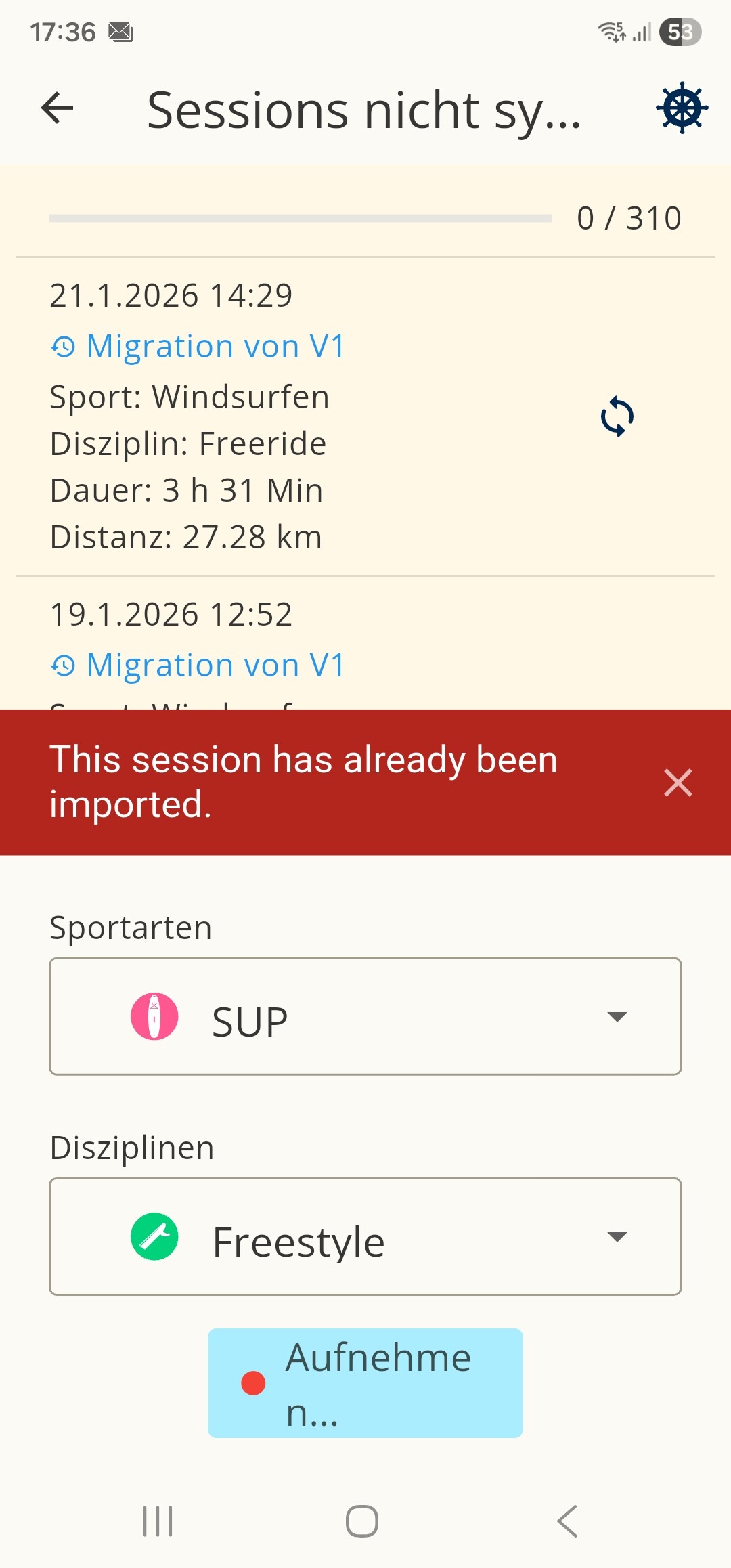
После успешной регистрации/входа сессии из V1 автоматически переносятся. Чтобы отслеживать прогресс:
-
Нажмите значок с двумя стрелками вверху.
-
На следующем экране вы увидите все сессии, которые ещё не синхронизированы из V1.
Шаг 5: Ожидание завершения
Дождитесь завершения миграции. Длительность зависит от количества сессий.
Важно: Не закрывайте приложение в это время. Держите его открытым и активным.
Обработка ошибок
Если некоторые сессии не синхронизируются:
-
Они останутся в локальном списке.
-
Вы можете повторить попытку оттуда.
-
Если сессия снова не удаётся после второй попытки, вы можете:
-
Смахнуть влево, чтобы удалить, или
-
Смахнуть вправо, чтобы архивировать.
Архивированные сессии: Если вы архивируете сессию, вы можете отправить её в поддержку (support@sunbits.de). Они проверят и попытаются решить проблему.
Завершение
Синхронизация считается завершённой, когда:
-
Статус мигрированных сессий достиг конечного состояния.
-
В большинстве случаев список сессий пуст.
-
Появляется сообщение, что все сессии синхронизированы.
Если вы не предоставили разрешения во время онбординга
Если вы не предоставили необходимые разрешения во время онбординга, вы можете запустить миграцию вручную:
-
После входа перейдите в свой профиль.
-
В самом верху есть кнопка для ручного запуска миграции.
-
Затем вернитесь в журнал.
Там можно использовать значок с двумя двойными стрелками, чтобы перейти к отдельным сессиям и перенести их вручную.
- Альтернативно вы можете закрыть приложение, и процесс запустится автоматически.
Нужна помощь?
Если у вас возникли проблемы во время миграции, обратитесь в поддержку: support@sunbits.de.

 Хранятся ли оригинальные (необрезанные) gpx файлы на сервере, когда я перенес свои данные с старой версии?