Guia de Migração de Dados: V1 → V2
Pré‑requisitos Importantes
Antes de iniciar a migração, certifique‑se de que:
-
Tempo: Reserve tempo suficiente; o processo pode levar um tempo dependendo do número de sessões.
-
Disponibilidade do dispositivo: Use um dispositivo que você não precisará durante a migração para que o app possa rodar sem interrupções.
-
Conexão com a internet: Use uma conexão rápida e estável. Recomendamos fazer isso em casa, não durante viagens. Interrupções podem causar erros.
Processo de Migração Passo a Passo
Passo 1: Primeiro Início Após a Atualização
Após atualizar para V2 e abrir o app pela primeira vez, todas as sessões da V1 são preparadas para sincronização. Você pode acompanhar o progresso em uma notificação. Observação: se você tiver poucas sessões para migrar, a notificação pode aparecer apenas brevemente ou não ficar visível, pois a preparação termina rapidamente.
Passo 2: Conceder Permissões Necessárias
Durante o onboarding, você verá uma tela solicitando as permissões necessárias para a migração. Importante: o botão para solicitar permissões só aparece se estiverem faltando permissões. Se você já concedeu todas as permissões necessárias, essa etapa será ignorada automaticamente.
Para continuar quando o botão estiver visível:
-
Toque no botão para solicitar permissões (por exemplo, “Conceder permissões” ou similar).
-
Quando o diálogo do sistema aparecer, permita as permissões solicitadas.
-
Após conceder, a migração iniciará automaticamente.
Essas permissões são necessárias para que o app processe e sincronize suas sessões.
Passo 3: Registro ou Login
A V2 exige uma conta de usuário:
-
Novos usuários: Registre‑se diretamente no app.
-
Usuários existentes: Se você já criou uma conta na versão web, faça login com suas credenciais.
Passo 4: Transferência Automática de Sessões
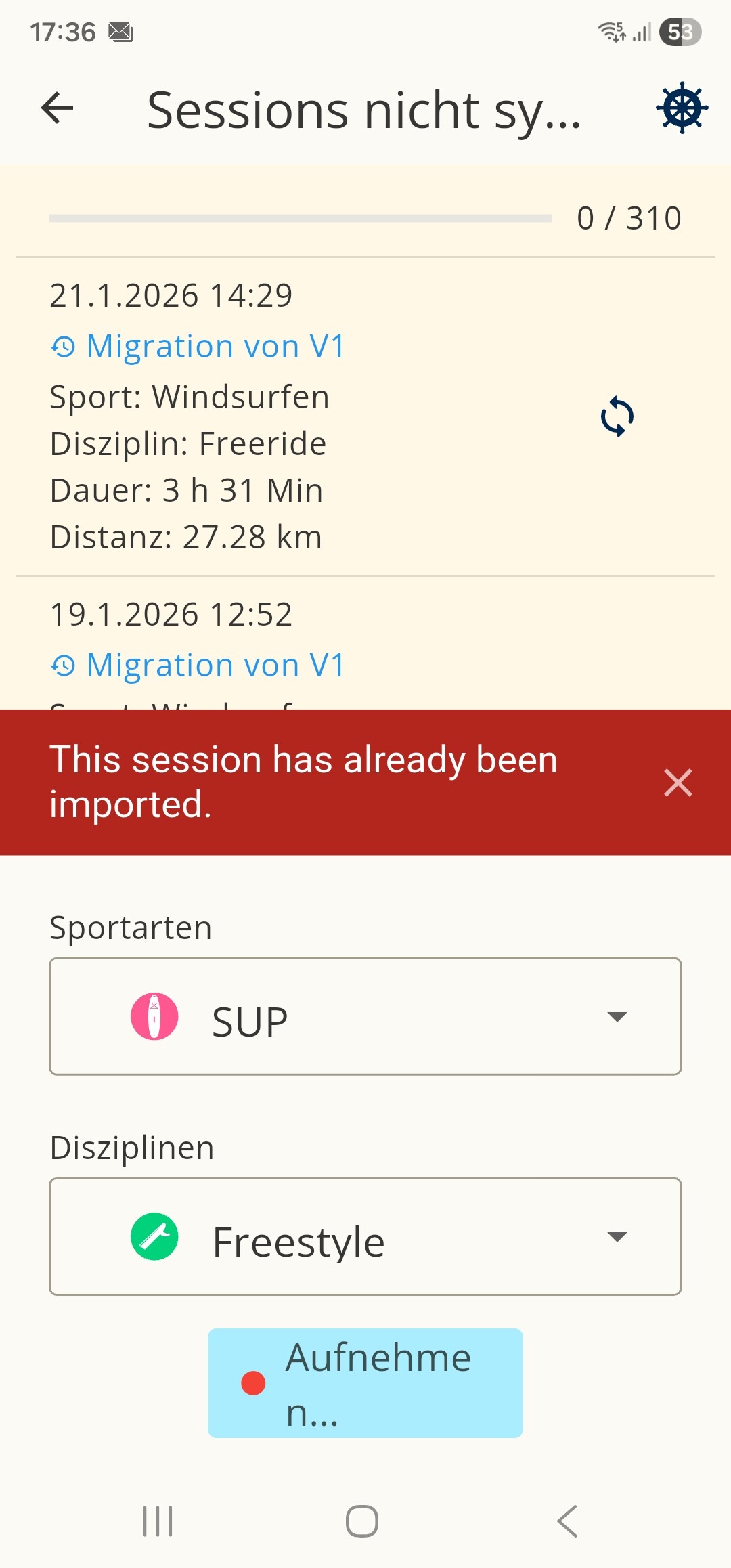
Após o registro/login bem‑sucedido, as sessões da V1 são transferidas automaticamente. Para acompanhar o progresso:
-
Toque no ícone de duas setas no topo.
-
Na tela seguinte, você verá todas as sessões que ainda não foram sincronizadas da V1.
Passo 5: Aguardar a Conclusão
Aguarde a conclusão da migração. A duração depende do número de sessões.
Importante: Não feche o app durante esse período. Mantenha‑o aberto e ativo.
Tratamento de Erros
Se algumas sessões falharem na sincronização:
-
Elas permanecem na lista local.
-
Você pode tentar novamente a partir daí.
-
Se uma sessão falhar novamente após a segunda tentativa, você pode:
-
Deslizar para a esquerda para excluir, ou
-
Deslizar para a direita para arquivar.
Sessões arquivadas: Se você arquivar uma sessão, pode enviá‑la ao suporte (support@sunbits.de). Eles irão investigar e tentar resolver o problema.
Conclusão
A sincronização está concluída quando:
-
O status das sessões migradas chega ao estado final.
-
Na maioria dos casos, a lista de sessões estará vazia.
-
Uma mensagem aparece indicando que todas as sessões foram sincronizadas.
Se Você Não Concedeu Permissões Durante o Onboarding
Se você não concedeu as permissões necessárias durante o onboarding, pode iniciar a migração manualmente:
-
Após o login, vá ao seu perfil.
-
No topo, há um botão para iniciar a migração manualmente.
-
Depois, volte ao logbook.
Lá você pode usar o ícone com as duas setas duplas para acessar as sessões individuais e transferi‑las manualmente.
- Alternativamente, você pode fechar o app e deixar o processo iniciar automaticamente.
Precisa de Ajuda?
Se você encontrar problemas durante a migração, entre em contato com nosso suporte em support@sunbits.de.

 Os arquivos gpx originais (não cortados) são armazenados no servidor quando migrei meus dados da versão antiga?