Przewodnik migracji danych: V1 → V2
Ważne wymagania wstępne
Przed rozpoczęciem migracji upewnij się, że:
-
Czas: Zarezerwuj wystarczająco dużo czasu; proces może potrwać w zależności od liczby sesji.
-
Dostępność urządzenia: Użyj urządzenia, którego nie będziesz potrzebować podczas migracji, aby aplikacja mogła działać bez przerw.
-
Połączenie internetowe: Użyj szybkiego, stabilnego połączenia. Zalecamy wykonanie migracji w domu, a nie w podróży. Przerwy mogą powodować błędy.
Proces migracji krok po kroku
Krok 1: Pierwsze uruchomienie po aktualizacji
Po aktualizacji do V2 i pierwszym uruchomieniu aplikacji wszystkie sesje z V1 są przygotowywane do synchronizacji. Postęp możesz zobaczyć w powiadomieniu. Uwaga: jeśli masz bardzo mało sesji do migracji, powiadomienie może pojawić się tylko na krótko lub nie być widoczne, ponieważ przygotowanie kończy się szybko.
Krok 2: Nadanie wymaganych uprawnień
Podczas onboardingu zobaczysz ekran z prośbą o nadanie uprawnień potrzebnych do migracji. Ważne: przycisk do nadania uprawnień jest widoczny tylko wtedy, gdy brakuje wymaganych uprawnień. Jeśli już wszystkie nadałeś, ten krok zostanie automatycznie pominięty.
Aby kontynuować, gdy przycisk jest widoczny:
-
Naciśnij przycisk, aby nadać uprawnienia (np. „Nadaj uprawnienia” lub podobny).
-
Gdy pojawi się okno systemowe, zezwól na wymagane uprawnienia.
-
Po ich nadaniu migracja rozpocznie się automatycznie.
Te uprawnienia są potrzebne, aby aplikacja mogła przetwarzać i synchronizować sesje.
Krok 3: Rejestracja lub logowanie
V2 wymaga konta użytkownika:
-
Nowi użytkownicy: Zarejestruj się bezpośrednio w aplikacji.
-
Istniejący użytkownicy: Jeśli masz już konto utworzone w wersji webowej, zaloguj się swoimi danymi.
Krok 4: Automatyczny transfer sesji
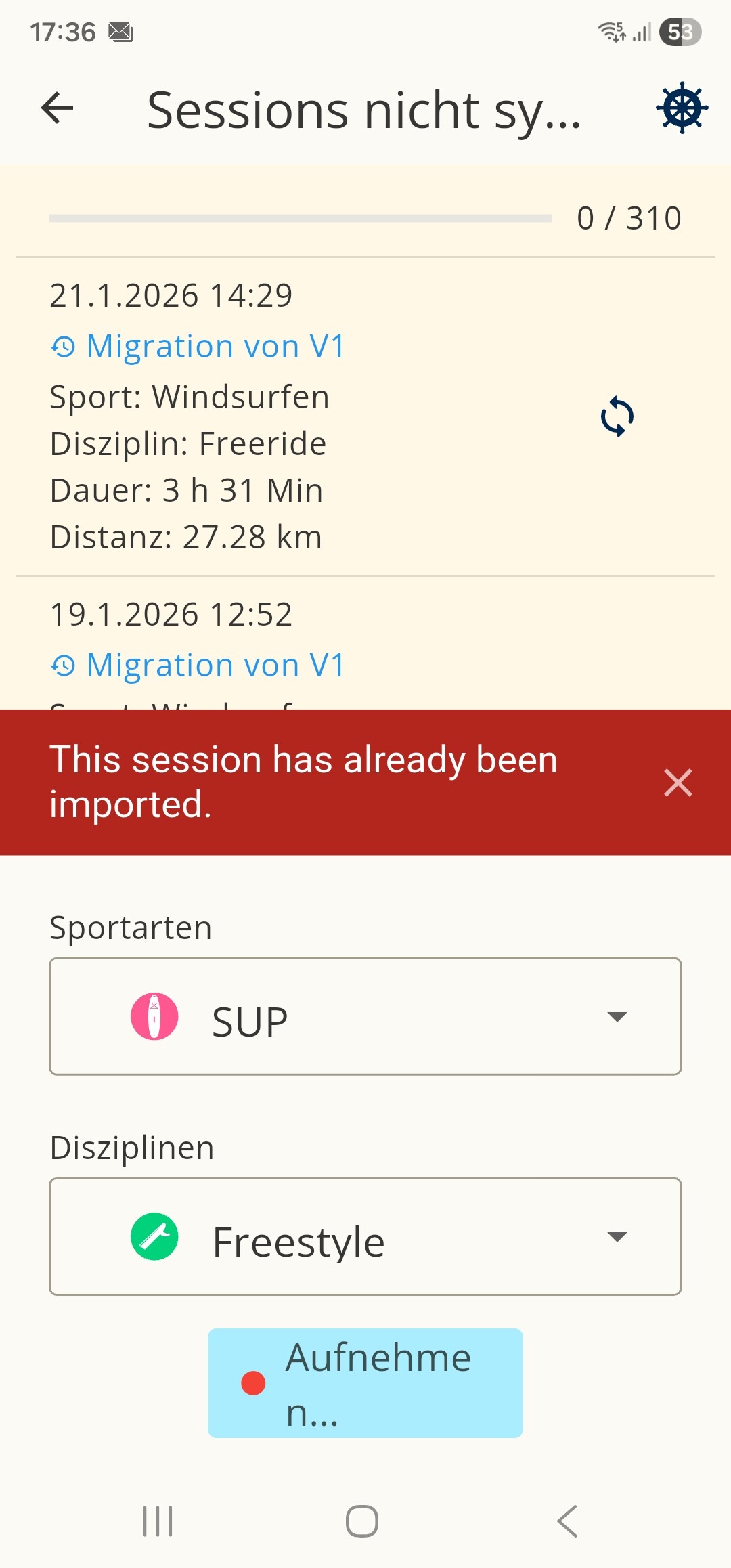
Po rejestracji/logowaniu sesje z V1 zostaną automatycznie przeniesione. Aby śledzić postęp:
-
Naciśnij ikonę z dwiema strzałkami u góry.
-
Na kolejnym ekranie zobaczysz wszystkie sesje, które nie zostały jeszcze zsynchronizowane z V1.
Krok 5: Poczekaj na zakończenie
Poczekaj, aż migracja się zakończy. Czas trwania zależy od liczby sesji.
Ważne: Nie zamykaj aplikacji w tym czasie. Pozostaw ją otwartą i aktywną.
Obsługa błędów
Jeśli niektóre sesje nie zostaną zsynchronizowane:
-
Pozostaną na liście lokalnej.
-
Możesz spróbować ponownie z tej listy.
-
Jeśli sesja nadal się nie powiedzie po drugim podejściu, możesz:
-
Przeciągnąć w lewo, aby ją usunąć, lub
-
Przeciągnąć w prawo, aby ją zarchiwizować.
Zarchiwizowane sesje: Jeśli zarchiwizujesz sesję, możesz wysłać ją do wsparcia (support@sunbits.de). Zostanie przeanalizowana i spróbujemy rozwiązać problem.
Zakończenie
Synchronizacja jest zakończona, gdy:
-
Status zsynchronizowanych sesji osiągnie stan końcowy.
-
W większości przypadków lista sesji jest pusta.
-
Pojawi się komunikat, że wszystkie sesje zostały zsynchronizowane.
Jeśli nie przyznałeś uprawnień podczas onboardingu
Jeśli nie przyznałeś wymaganych uprawnień podczas onboardingu, możesz uruchomić migrację ręcznie:
-
Po zalogowaniu przejdź do swojego profilu.
-
Na samej górze znajduje się przycisk do ręcznego uruchomienia migracji.
-
Następnie wróć do dziennika.
Tam możesz użyć ikony z dwiema podwójnymi strzałkami, aby przejść do poszczególnych sesji i przenieść je ręcznie.
- Alternatywnie możesz zamknąć aplikację i pozwolić, aby proces uruchomił się automatycznie.
Potrzebujesz pomocy?
Jeśli napotkasz problemy podczas migracji, skontaktuj się z naszym wsparciem: support@sunbits.de.

 Czy oryginalne (nieskrocone) pliki gpx są przechowywane na serwerze, gdy przeniosłem moje dane ze starej wersji?