Datamigratiegids: V1 naar V2
Belangrijke vereisten
Voordat je met de migratie begint, zorg ervoor dat:
-
Tijd: Neem voldoende tijd; het proces kan even duren, afhankelijk van het aantal sessies.
-
Beschikbaarheid van het apparaat: Gebruik een apparaat dat je tijdens de migratie niet nodig hebt, zodat de app ononderbroken kan draaien.
-
Internetverbinding: Gebruik een snelle, stabiele verbinding. We raden aan dit thuis te doen, niet onderweg. Onderbrekingen kunnen fouten veroorzaken.
Stapsgewijs migratieproces
Stap 1: Eerste start na de update
Na het updaten naar V2 en de eerste start van de app worden alle V1‑sessies voorbereid voor synchronisatie. Je kunt de voortgang zien in een melding. Opmerking: als je maar weinig sessies hebt, kan de melding slechts kort verschijnen of niet zichtbaar zijn, omdat de voorbereiding snel klaar is.
Stap 2: Vereiste machtigingen verlenen
Tijdens de onboarding zie je een scherm dat vraagt om de machtigingen die nodig zijn voor de migratie. Belangrijk: de knop om machtigingen aan te vragen is alleen zichtbaar als er machtigingen ontbreken. Als je alle benodigde machtigingen al hebt verleend, wordt deze stap automatisch overgeslagen.
Om verder te gaan wanneer de knop zichtbaar is:
-
Tik op de knop om machtigingen aan te vragen (bijv. “Machtigingen verlenen” of vergelijkbaar).
-
Wanneer het systeemvenster verschijnt, sta de gevraagde machtigingen toe.
-
Na het verlenen van de machtigingen start de migratie automatisch.
Deze machtigingen zijn nodig zodat de app je sessies kan verwerken en synchroniseren.
Stap 3: Registratie of inloggen
V2 vereist een gebruikersaccount:
-
Nieuwe gebruikers: Registreer je direct in de app.
-
Bestaande gebruikers: Als je al een account via de webversie hebt, log dan in met je gegevens.
Stap 4: Automatische sessie‑overdracht
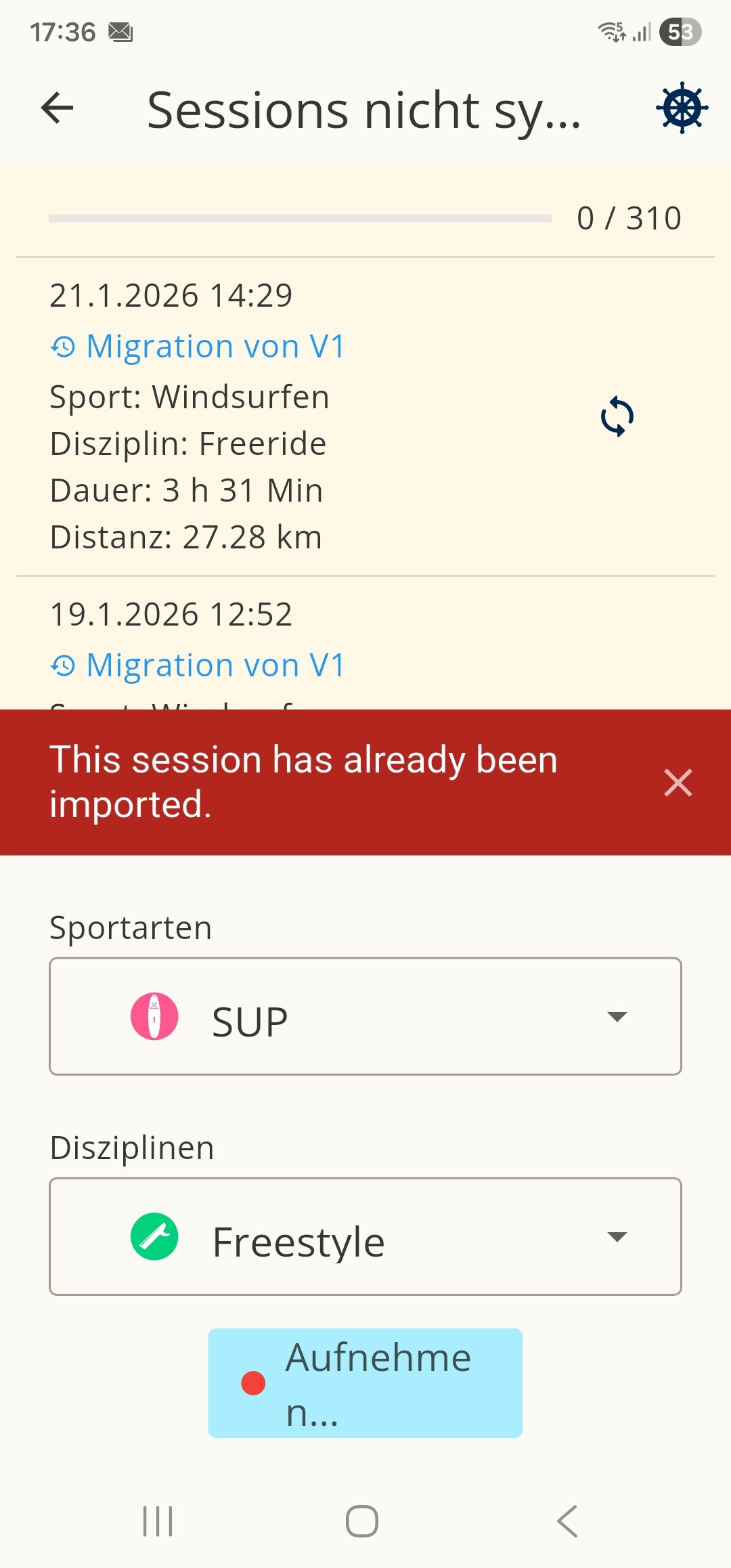
Na succesvolle registratie/inloggen worden sessies van V1 automatisch overgezet. Om de voortgang te volgen:
-
Tik op het pictogram met de twee pijlen bovenaan.
-
In het volgende scherm zie je alle sessies die nog niet zijn gesynchroniseerd vanuit V1.
Stap 5: Wachten tot voltooiing
Wacht tot de migratie is voltooid. De duur hangt af van het aantal sessies.
Belangrijk: Sluit de app in deze periode niet. Houd de app open en actief.
Foutafhandeling
Als sommige sessies niet synchroniseren:
-
Ze blijven in de lokale lijst staan.
-
Je kunt ze daar opnieuw proberen.
-
Als een sessie na een tweede poging nog steeds faalt, kun je:
-
Naar links vegen om deze te verwijderen, of
-
Naar rechts vegen om deze te archiveren.
Gearchiveerde sessies: Als je een sessie archiveert, kun je deze naar support sturen (support@sunbits.de). Zij onderzoeken het en proberen het op te lossen.
Voltooiing
De synchronisatie is voltooid wanneer:
-
De status van gemigreerde sessies de eindstatus bereikt.
-
In de meeste gevallen is de sessielijst leeg.
-
Er verschijnt een bericht dat alle sessies zijn gesynchroniseerd.
Als je tijdens de onboarding geen machtigingen hebt verleend
Als je tijdens de onboarding de vereiste machtigingen niet hebt verleend, kun je de migratie handmatig starten:
-
Ga na het inloggen naar je profiel.
-
Bovenaan staat een knop om de migratie handmatig te starten.
-
Ga daarna terug naar het logboek.
Daar kun je via het pictogram met de twee dubbele pijlen naar de afzonderlijke sessies gaan en ze handmatig overzetten.
- Als alternatief kun je de app afsluiten en het proces automatisch laten starten.
Hulp nodig?
Als je problemen ondervindt tijdens de migratie, neem dan contact op met support via support@sunbits.de.

 Worden de originele (ongesneden) gpx bestanden opgeslagen op de server wanneer ik mijn gegevens van de oude versie heb gemigreerd?