Guida alla Migrazione dei Dati: V1 → V2

Guida alla Migrazione dei Dati: V1 → V2

Prerequisiti Importanti

Prima di iniziare la migrazione, assicurati di:

  • Tempo: Concediti abbastanza tempo; il processo può richiedere un po’ a seconda del numero di sessioni.

  • Disponibilità del dispositivo: Usa un dispositivo che non ti serve durante la migrazione, così l’app può funzionare senza interruzioni.

  • Connessione Internet: Usa una connessione veloce e stabile. Consigliamo di farlo a casa, non in viaggio. Le interruzioni possono causare errori.


Processo di Migrazione Passo per Passo

Passo 1: Primo Avvio Dopo l’Aggiornamento

Dopo l’aggiornamento a V2 e il primo avvio dell’app, tutte le sessioni di V1 vengono preparate per la sincronizzazione. Puoi vedere l’avanzamento in una notifica. Nota: se hai poche sessioni, la notifica può apparire solo per breve tempo o non essere visibile, perché la preparazione termina rapidamente.

Passo 2: Concedere le Autorizzazioni Necessarie

Durante l’onboarding vedrai una schermata che richiede i permessi necessari per la migrazione. Importante: il pulsante per richiedere i permessi è visibile solo se mancano permessi. Se hai già concesso tutte le autorizzazioni necessarie, questo passaggio verrà saltato automaticamente.

Per procedere quando il pulsante è visibile:

  1. Tocca il pulsante per richiedere i permessi (es. “Concedi permessi” o simile).

  2. Quando appare il dialogo di sistema, consenti i permessi richiesti.

  3. Dopo averli concessi, la migrazione partirà automaticamente.

Queste autorizzazioni sono necessarie affinché l’app possa elaborare e sincronizzare le sessioni.

Passo 3: Registrazione o Accesso

V2 richiede un account utente:

  • Nuovi utenti: Registrati direttamente nell’app.

  • Utenti esistenti: Se hai già creato un account nella versione web, accedi con le tue credenziali.

Passo 4: Trasferimento Automatico delle Sessioni

Dopo la registrazione/accesso, le sessioni di V1 vengono trasferite automaticamente. Per monitorare l’avanzamento:

  1. Tocca l’icona con le due frecce in alto.

  2. Nella schermata successiva vedrai tutte le sessioni non ancora sincronizzate da V1.

Passo 5: Attendere il Completamento

Attendi il completamento della migrazione. La durata dipende dal numero di sessioni.

Importante: Non chiudere l’app durante questo tempo. Mantienila aperta e attiva.


Gestione degli Errori

Se alcune sessioni non si sincronizzano:

  • Restano nella lista locale.

  • Puoi riprovare da lì.

  • Se una sessione fallisce anche al secondo tentativo, puoi:

  • Scorrere a sinistra per eliminarla, oppure

  • Scorrere a destra per archiviarla.

Sessioni archiviate: Se archivi una sessione, puoi inviarla al supporto (support@sunbits.de). La analizzeranno e tenteranno di risolvere il problema.


Completamento

La sincronizzazione è completa quando:

  • Lo stato delle sessioni migrate raggiunge lo stato finale.

  • Nella maggior parte dei casi, la lista delle sessioni è vuota.

  • Compare un messaggio che indica che tutte le sessioni sono state sincronizzate.


Se Non Hai Concesso i Permessi Durante l’Onboarding

Se non hai concesso i permessi necessari durante l’onboarding, puoi avviare manualmente la migrazione:

  1. Dopo l’accesso, vai al tuo profilo.

  2. In alto c’è un pulsante per avviare manualmente la migrazione.

  3. Poi torna al logbook.

Lì puoi usare l’icona con le due doppie frecce per accedere alle singole sessioni e trasferirle manualmente.

  1. In alternativa, puoi chiudere l’app e lasciare che il processo si avvii automaticamente.

Hai Bisogno di Aiuto?

Se riscontri problemi durante la migrazione, contatta il supporto a support@sunbits.de.
Grazie per tutto il lavoro!

Al primo accesso, i miei dati dal forum con e-mail e password sono stati rifiutati. Tuttavia, il login tramite Google ha funzionato. Ho un vecchio Xiaomi 10, nel caso possa essere utile.

mi fa piacere sentirlo, il login dal forum è diverso dal login nell’app, sono entrambi separati.

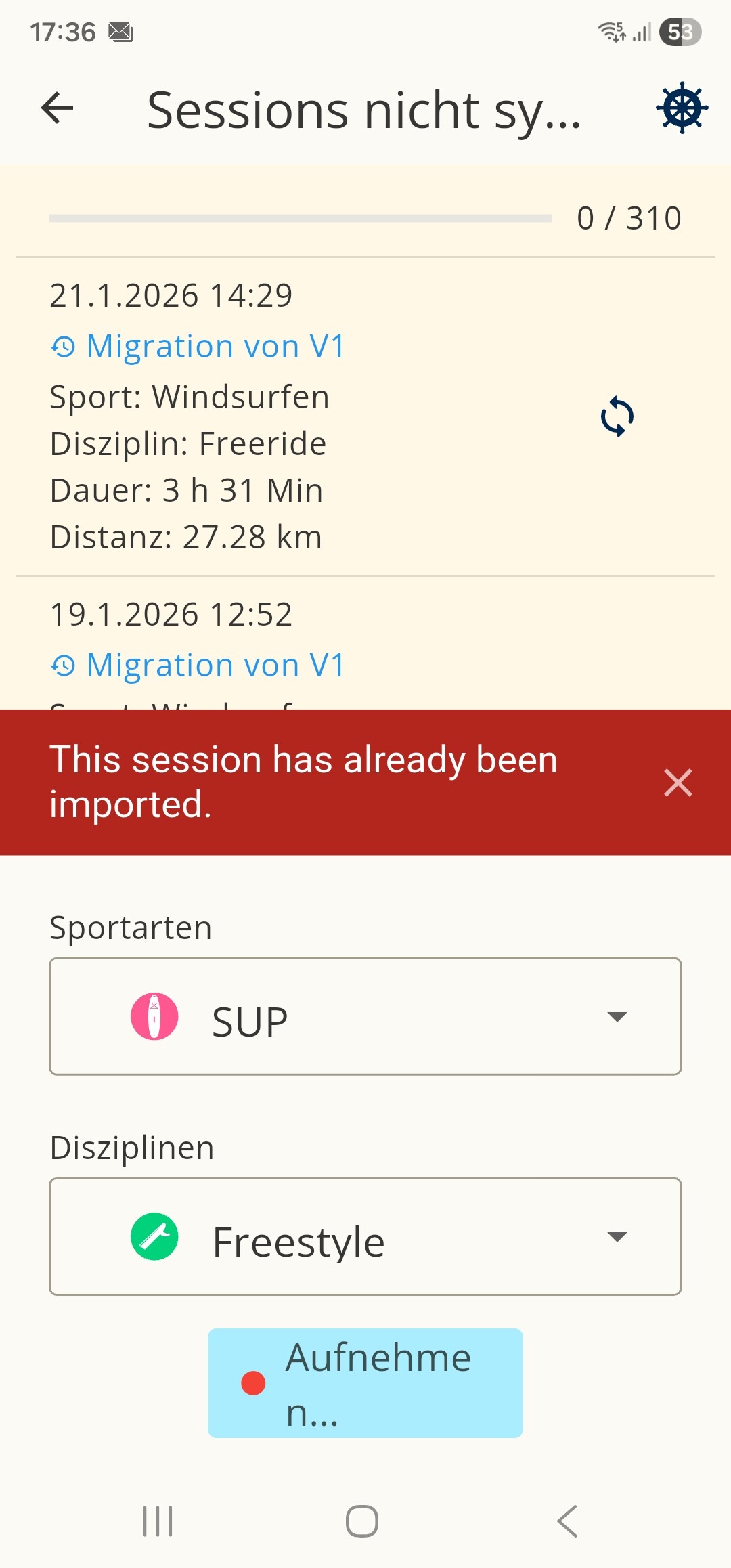
Ho migrato le mie sessioni da V1 a V2. Sembra che sia stato completato, anche se con circa 600 sessioni non posso dirlo con precisione. Tuttavia, il numero totale dei km è approssimativamente corretto. Ad ogni avvio del WST, però, ricomincia da capo senza che io avvii la migrazione. In ogni sessione, rileva correttamente “This Session has already been imported”. Posso utilizzare il WST solo dopo circa 1-2 ore quando ha finito. Al successivo avvio, ricomincia nuovamente con la migrazione. Cosa posso fare? Allegato uno screenshot, grazie.

È una buona notizia che abbia funzionato. Se la migrazione riparte, significa che non è stata completata.

Per questo, è meglio premere sulle doppie frecce nel registro. Apparirà l’elenco delle sessioni che non sono state migrate, che si possono cancellare scorrendo verso sinistra o archiviare scorrendo verso destra. Archiviare significa che vengono salvate localmente e si possono visualizzare manualmente i dati per vedere dove ci sono stati eventuali problemi nella v2. I problemi possono essere, ad esempio, che la sessione è stata troppo breve, meno di 30 secondi.

Ti è stato utile?

Grazie per la risposta rapida. L’elenco delle sessioni che presumibilmente non sono state migrate contiene le sessioni migrate. Questo è il problema. Si tratta di centinaia di sessioni, quindi archiviare ciascuna di esse è faticoso. WST le controlla tutte e, giustamente, rileva che sono state migrate, ma non le elimina da sola dall’elenco.

Ciao,

nel prossimo aggiornamento modificherò il comportamento e aggiungerò un’opzione per archiviare o eliminare tutte le sessioni in blocco.

Se sei sicuro che tutte le sessioni sono state migrate con successo, nel frattempo c’è un’alternativa per risolvere manualmente il problema:

Procedura:

  1. Assicurati che tutte le sessioni siano state migrate. Per farlo, apri l’app su un altro dispositivo (ad esempio su PC) e confronta le sessioni nel logbook con l’elenco delle sessioni nella panoramica delle migrazioni.
  2. Se ci sono sessioni non migrate, archiviale.
  3. Successivamente, copia le sessioni archiviate dalla seguente cartella
    SDCARD/Android/data/de.sunbits.windsporttracker/files/downloads/WST
    in un’altra cartella (ad esempio locale o in Google Drive). Importante:
    Per questo passaggio devi usare il file manager originale del sistema, poiché solo questo ha i permessi necessari per quella cartella. In alternativa, puoi provare ad aprire la cartella con un’app come Total Commander – di solito questa ti reindirizza automaticamente al file manager di sistema corretto.
  4. Una volta completati i punti 1-3, puoi disinstallare e reinstallare l’app oppure cancellare solo i dati e la cache dell’app.
    Per farlo, tieni premuto a lungo l’icona dell’app → Info appArchiviazioneCancella dati e Cancella cache.

Nota importante:

Con questo metodo verranno cancellati tutti i dati della V1. Tutto ciò che non è stato migrato o salvato in precedenza andrà perso in modo irreversibile.
Procedi solo se sei sicuro. In caso di dubbio, ti consiglio di aspettare l’aggiornamento – dovrebbe essere disponibile tra circa due settimane.

Ciao!

Vorrei scaricare i miei file archiviati, ma né il metodo del file manager del sistema Android né la connessione USB al computer (ho provato con un PC Windows con Total Commander e un MacBook con MacDroid) funzionano. Ho un Samsung A33 con Android 16. Ci sono altri modi per esportare i miei file GPX ORIGINALI? (sfortunatamente vengono ritagliati quando vengono importati nella nuova versione dell’app).

Ciao,

per scaricare i file archiviati, apri questa cartella sul tuo telefono:

Android/data/de.sunbits.windsporttracker/files/downloads/WST

Su molti dispositivi Samsung, l’app My Files blocca l’accesso a Android/data. In tal caso, installa Total Commander sul tuo telefono.

Passaggi:

  1. Apri Total Commander e concedi tutti i permessi richiesti.
  2. Naviga in Archiviazione interna → Android → data.
  3. Quando richiesto, consenti il permesso per “elencare tutte le app”.
  4. Apri la cartella de.sunbits.windsporttracker.
  5. Android ti chiederà di confermare l’accesso tramite il file manager di sistema: approvalo.
  6. Potrai quindi accedere e copiare i file.

Potrebbe sembrare complicato all’inizio, ma una volta concessi i permessi, l’accesso alla cartella è semplice.

L’app utilizza questa posizione perché è la directory ufficiale e consigliata per i file pubblici specifici dell’app su Android. Memorizzare i file altrove richiederebbe la selezione manuale della cartella e l’approvazione dei permessi per ogni file, il che renderebbe molto più complicato l’archiviazione di più file.

Fammi sapere se funziona per te :slightly_smiling_face:

Grazie per le informazioni!

Nel frattempo, purtroppo, ho finito per reinstallare la vecchia versione di windsport tracker e sembra che abbia cancellato tutti i miei file gpx/sbp dal telefono. :frowning: I file gpx originali (non ritagliati) sono memorizzati sul server quando ho migrato i miei dati dalla vecchia versione?

Mi dispiace sentirlo.

Sconsiglio vivamente di non installare la vecchia app da una fonte non ufficiale. Il codice non è verificato e potrebbe essere stato modificato o compromesso, il che rappresenta un rischio per la sicurezza.

I dati che hai migrato a V2 sono ancora presenti nel tuo account V2. Basta effettuare nuovamente l’accesso e dovresti essere in grado di accedervi. Uno dei principali vantaggi di V2 è che i tuoi dati sono basati sull’account e non sono più legati a un dispositivo specifico, quindi rimangono disponibili indipendentemente dal tuo telefono.

C’è una fonte ufficiale?

L’unica fonte ufficiale è Google Play Store.

Ciao,

Ho quasi deciso di migrare a V2. Ho visto la nuova icona sul mio smartphone e ho capito che c’è stato un importante aggiornamento, anche se non ho ancora attivato la migrazione, principalmente per due motivi:

  1. È la prima volta che sto per pagare per un’app (dovresti sentirti onorato :P) e devo decidere come caricare i soldi;
  2. Vorrei essere sicuro che le mie sessioni, la mia attrezzatura e le loro statistiche combinate non vadano perse nel processo.
    Posso procedere senza preoccupazioni o è forse troppo tardi?

Ciao,

Grazie mille per il tuo feedback! :slightly_smiling_face:

Una breve nota preliminare: il logo che vedi è stato introdotto più di un anno fa, quindi speriamo non sia stato troppo sorprendente.

Ecco le risposte alle tue domande:

  1. Prossimo aggiornamento e opzioni di pagamento
    Puoi aspettare il prossimo aggiornamento dell’app, che porterà anche più opzioni di pagamento per la versione web. (Attualmente, solo Apple Pay e Google Pay sono supportati nelle app.)

  2. Migrazione dei dati e avvio della prova
    Per migrare i tuoi dati, devi creare un account. Quando lo fai, la tua prova di 27 giorni inizia automaticamente. Non devi inserire alcuna informazione di pagamento in anticipo, e la prova non è limitata: saprai esattamente cosa pagherai dopo 27 giorni. Una volta creato il tuo account, i tuoi dati v1 (sessioni e attrezzature vecchie) dovrebbero migrare automaticamente. Se incontri problemi durante la migrazione, siamo qui per aiutarti. Importante: NON disinstallare l’app prima che la migrazione sia completa, poiché ciò comporterebbe la perdita di dati. Se si verifica qualche problema, contattaci.

  3. Controllo delle autorizzazioni
    Alcuni utenti riscontrano problemi di migrazione a causa di autorizzazioni mancanti dell’app. Per assicurarti che tutto sia impostato correttamente:

  • Tieni premuto a lungo l’icona dell’app WST nel tuo launcher → tocca App Info.
  • Conferma che tutte le autorizzazioni siano concesse, le notifiche siano consentite e l’accesso in background sia abilitato.
  • Assicurati che l’app sia nella whitelist delle ottimizzazioni della batteria. Una guida utile per questo è: https://dontkillmyapp.com

Se hai domande, non esitare a contattarci. Altrimenti, goditi V2! :tada:

1 Mi Piace

Ciao, con l’aggiornamento di oggi c’è ora la possibilità di esportare tutte le sessioni locali in una cartella a tua scelta o di eliminarle tutte.

Inoltre, verrà tentato automaticamente il trasferimento delle sessioni locali solo una volta.

1 Mi Piace

Grazie. Con l’aggiornamento il mio problema durante la migrazione è stato risolto, perfetto!

1 Mi Piace