Adatmigrációs útmutató: V1 → V2
Fontos előfeltételek
A migráció megkezdése előtt győződj meg az alábbiakról:
-
Idő: Szánj elegendő időt; a folyamat a munkamenetek számától függően eltarthat.
-
Eszköz rendelkezésre állása: Olyan eszközt használj, amelyre a migráció ideje alatt nincs szükséged, hogy az app megszakítás nélkül futhasson.
-
Internetkapcsolat: Használj gyors, stabil kapcsolatot. Javasoljuk, hogy otthon végezd, ne utazás közben. A megszakítások hibákat okozhatnak.
Lépésről lépésre: Migrációs folyamat
1. lépés: Első indítás frissítés után
A V2-re történő frissítés és az app első indítása után a V1-es munkamenetek előkészülnek a szinkronizálásra. A folyamatot egy értesítésben követheted. Megjegyzés: ha kevés munkameneted van, az értesítés csak röviden jelenhet meg, vagy nem is látható, mert az előkészítés gyorsan befejeződik.
2. lépés: Szükséges engedélyek megadása
Az onboarding során megjelenik egy képernyő, amely a migrációhoz szükséges engedélyeket kéri. Fontos: az engedélykérés gombja csak akkor látható, ha hiányoznak engedélyek. Ha már minden szükséges engedélyt megadtál, ezt a lépést a rendszer automatikusan kihagyja.
A továbblépéshez, ha a gomb megjelenik:
-
Érintsd meg az engedélykérő gombot (pl. „Engedélyek megadása” vagy hasonló).
-
Amikor megjelenik a rendszer párbeszédablaka, engedélyezd a kért jogosultságokat.
-
Az engedélyek megadása után a migráció automatikusan elindul.
Ezekre az engedélyekre az appnak a munkamenetek feldolgozásához és szinkronizálásához van szüksége.
3. lépés: Regisztráció vagy bejelentkezés
A V2 felhasználói fiókot igényel:
-
Új felhasználók: Regisztrálj közvetlenül az appban.
-
Meglévő felhasználók: Ha már hoztál létre fiókot a webes verzióban, jelentkezz be a megadott adataiddal.
4. lépés: Automatikus munkamenet‑átvitel
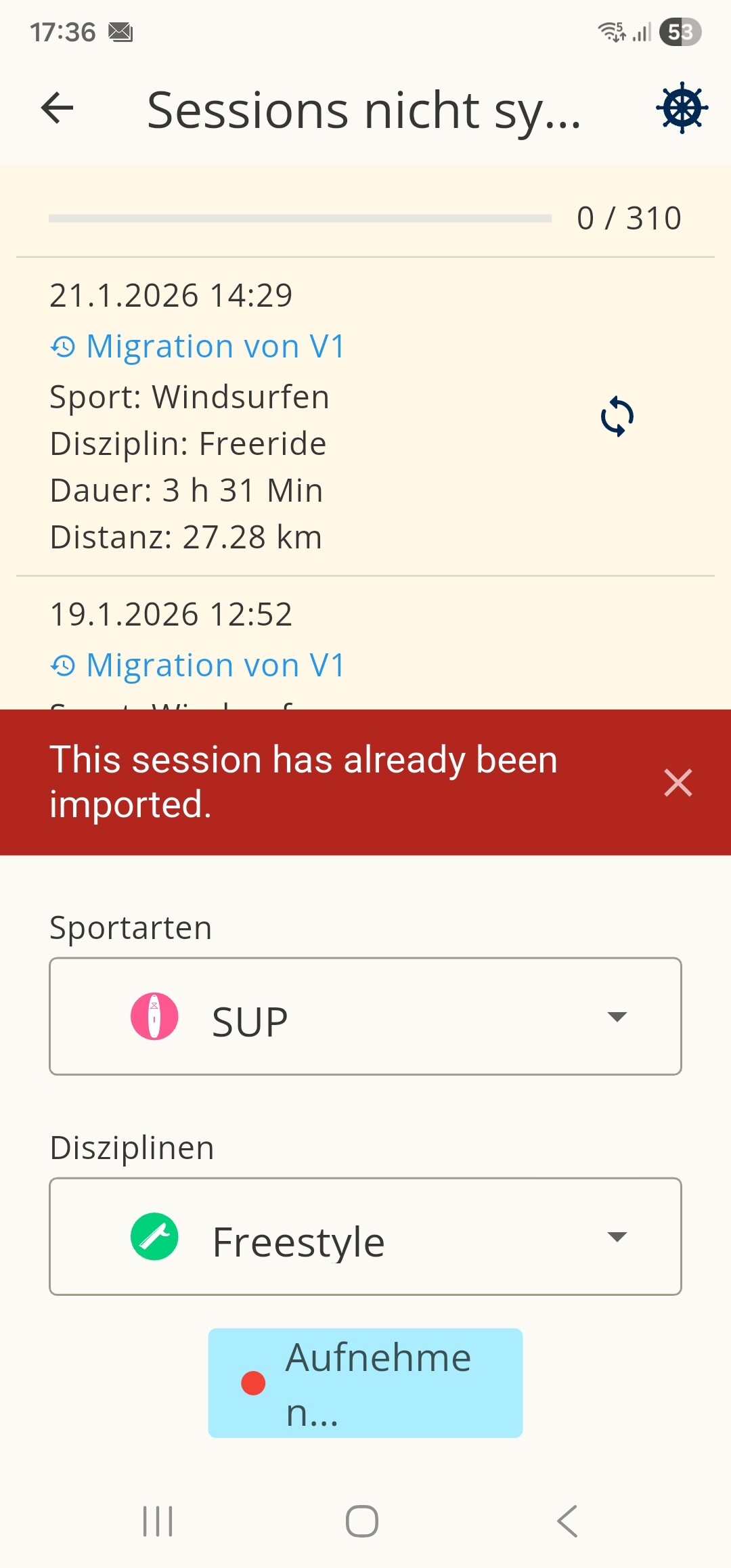
Sikeres regisztráció/bejelentkezés után a V1-es munkamenetek automatikusan átkerülnek. A folyamat követéséhez:
-
Érintsd meg a két nyíl ikont a tetején.
-
A következő képernyőn látod azokat a munkameneteket, amelyek még nem szinkronizálódtak a V1-ből.
5. lépés: Várakozás a befejezésre
Várd meg, amíg a migráció befejeződik. A folyamat időtartama a munkamenetek számától függ.
Fontos: Ne zárd be az appot közben. Hagyd nyitva és aktívan futni.
Hibák kezelése
Ha egyes munkamenetek nem szinkronizálódnak:
-
Ezek a helyi listában maradnak.
-
Innen újrapróbálhatod őket.
-
Ha a második próbálkozás után is sikertelen, akkor:
-
Balra húzva törölheted, vagy
-
Jobbra húzva archiválhatod.
Archivált munkamenetek: Ha archiválsz egy munkamenetet, elküldheted a támogatásnak (support@sunbits.de). Ők kivizsgálják és megpróbálják megoldani.
Befejezés
A szinkronizálás akkor tekinthető befejezettnek, ha:
-
A migrált munkamenetek státusza eléri a végállapotot.
-
A legtöbb esetben a munkamenetlista üres lesz.
-
Megjelenik egy üzenet, hogy minden munkamenet szinkronizálva lett.
Ha nem adtál engedélyeket az onboarding során
Ha az onboarding alatt nem adtad meg a szükséges engedélyeket, a migrációt manuálisan is elindíthatod:
-
Bejelentkezés után menj a profilodra.
-
A tetején találsz egy gombot, amivel manuálisan elindíthatod a migrációt.
-
Ezután térj vissza a naplóhoz.
Ott a két dupla nyíl ikonnal elérheted az egyes munkameneteket, és manuálisan átviheted őket.
- Alternatívaként bezárhatod az appot, és a folyamat automatikusan elindul.
Segítségre van szükséged?
Ha problémád adódik a migráció során, vedd fel a kapcsolatot a támogatással: support@sunbits.de.

 A szerveren tárolódnak-e az eredeti (vágatlan) gpx fájlok, amikor áttelepítettem az adataimat az régi verzióból?