Guide de Migration des Données : V1 vers V2

Guide de Migration des Données : V1 vers V2

Prérequis Importants

Avant de commencer la migration, assurez-vous de :

  • Temps : Prévoyez suffisamment de temps ; le processus peut prendre un certain temps selon le nombre de sessions.

  • Disponibilité de l’appareil : Utilisez un appareil dont vous n’aurez pas besoin pendant la migration afin que l’app puisse fonctionner sans interruption.

  • Connexion Internet : Utilisez une connexion rapide et stable. Nous recommandons de le faire à la maison, pas en déplacement. Les interruptions peuvent provoquer des erreurs.


Processus de Migration Étape par Étape

Étape 1 : Premier Lancement Après la Mise à Jour

Après la mise à jour vers V2 et le premier lancement de l’app, toutes les sessions de V1 sont préparées pour la synchronisation. Vous pouvez suivre la progression via une notification. Remarque : si vous avez très peu de sessions à migrer, la notification peut apparaître très brièvement ou ne pas être visible, car la préparation se termine rapidement.

Étape 2 : Accorder les Autorisations Requises

Pendant l’onboarding, vous verrez un écran demandant les autorisations nécessaires pour la migration. Important : le bouton de demande d’autorisation n’apparaît que si des autorisations manquent. Si vous avez déjà accordé toutes les autorisations nécessaires, cette étape sera automatiquement ignorée.

Pour continuer lorsque le bouton apparaît :

  1. Appuyez sur le bouton pour demander les autorisations (par ex. « Accorder les autorisations »).

  2. Lorsque la fenêtre système s’affiche, autorisez les permissions demandées.

  3. Après l’autorisation, la migration démarre automatiquement.

Ces autorisations sont nécessaires pour que l’app traite et synchronise vos sessions.

Étape 3 : Création de Compte ou Connexion

V2 nécessite un compte utilisateur :

  • Nouveaux utilisateurs : Inscrivez-vous directement dans l’app.

  • Utilisateurs existants : Si vous avez déjà créé un compte via la version web, connectez-vous avec vos identifiants.

Étape 4 : Transfert Automatique des Sessions

Après l’inscription ou la connexion, les sessions de V1 sont automatiquement transférées. Pour suivre l’avancement :

  1. Appuyez sur l’icône des deux flèches en haut.

  2. Sur l’écran suivant, vous verrez toutes les sessions qui n’ont pas encore été synchronisées depuis V1.

Étape 5 : Attendre la Fin

Attendez la fin de la migration. La durée dépend du nombre de sessions.

Important : Ne fermez pas l’app pendant ce temps. Gardez-la ouverte et active.


Gestion des Erreurs

Si certaines sessions ne se synchronisent pas :

  • Elles restent dans la liste locale.

  • Vous pouvez les réessayer depuis cette liste.

  • Si une session échoue encore après une seconde tentative, vous pouvez :

  • Balayer vers la gauche pour la supprimer, ou

  • Balayer vers la droite pour l’archiver.

Sessions archivées : Si vous archivez une session, vous pouvez l’envoyer au support (support@sunbits.de). Ils l’analyseront et tenteront de résoudre le problème.


Fin de la Migration

La synchronisation est terminée lorsque :

  • Le statut des sessions migrées atteint l’état final.

  • Dans la plupart des cas, la liste des sessions est vide.

  • Un message indique que toutes les sessions ont été synchronisées.


Si Vous n’Avez Pas Accordé les Autorisations Pendant l’Onboarding

Si vous n’avez pas accordé les autorisations requises pendant l’onboarding, vous pouvez démarrer la migration manuellement :

  1. Après la connexion, allez sur votre profil.

  2. Tout en haut, il y a un bouton pour lancer la migration manuellement.

  3. Ensuite, retournez au journal.

Là, vous pouvez utiliser l’icône avec les deux doubles flèches pour accéder aux sessions individuelles et les transférer manuellement.

  1. Sinon, vous pouvez fermer l’app et laisser le processus démarrer automatiquement.

Besoin d’Aide ?

Si vous rencontrez des problèmes pendant la migration, contactez notre support à support@sunbits.de.
Merci pour tout le travail !

Lors de ma première connexion, mes données du forum avec l’adresse e-mail et le mot de passe ont été refusées. La connexion via Google a fonctionné. J’ai un ancien Xiaomi 10 si cela peut aider.

Je suis ravi de l’entendre, le login du forum est différent de celui de l’application, ils sont séparés.

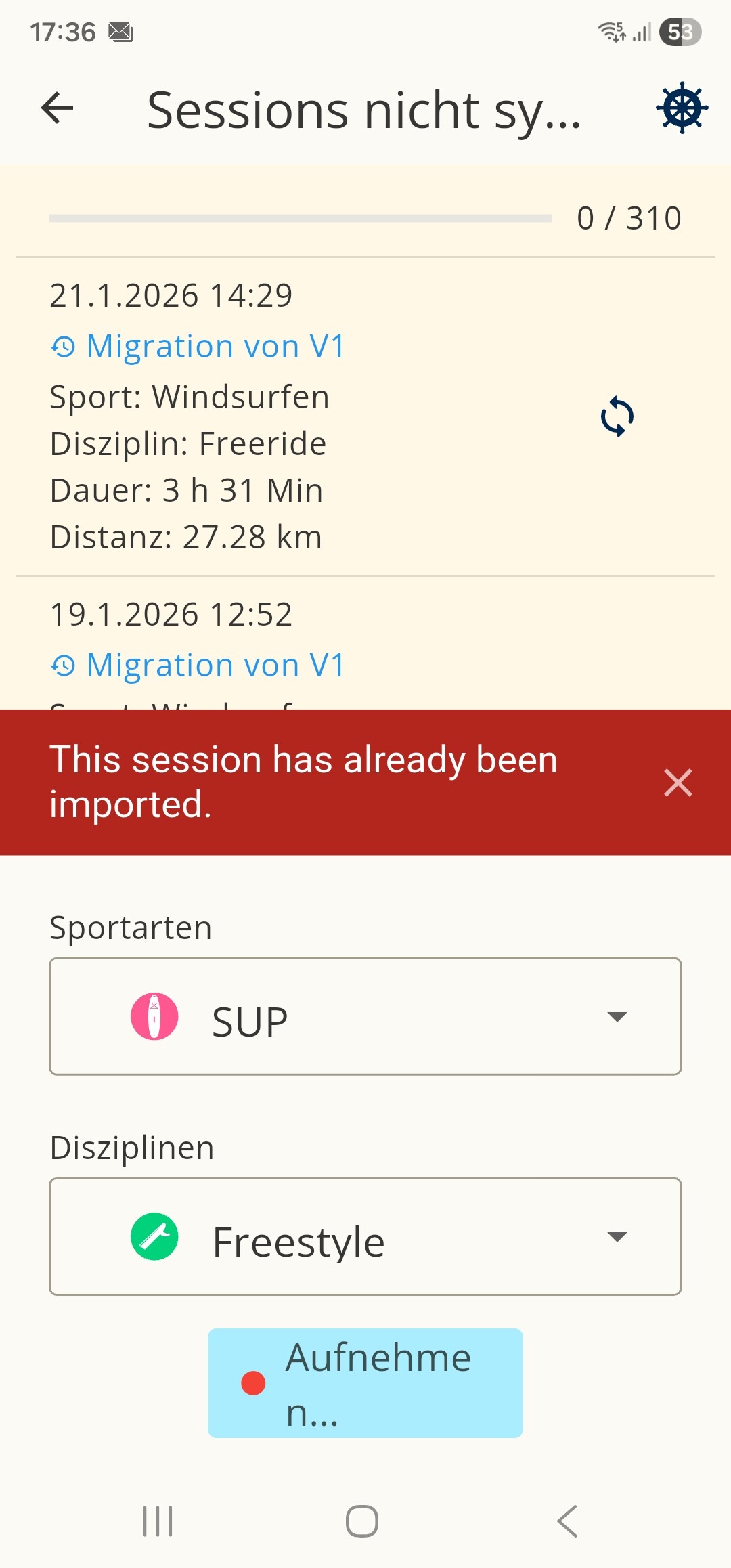
J’ai migré mes sessions de V1 vers V2. Il semble également avoir terminé, même si je ne peux pas dire avec certitude pour environ 600 sessions. Mais le nombre total de km est à peu près correct. Cependant, à chaque démarrage du WST, il recommence à nouveau sans que je lance la migration. Il détecte alors correctement pour chaque session “This Session has already been imported”. Je ne peux utiliser le WST qu’après environ 1 à 2 heures lorsqu’il a terminé. Au prochain démarrage, il recommence à nouveau la migration. Que puis-je faire ? Je joins une capture d’écran, merci.

C’est une bonne nouvelle d’apprendre que cela a fonctionné. Si la migration redémarre, c’est parce qu’elle n’a pas été terminée.

Pour cela, il est préférable d’appuyer sur les doubles flèches dans le journal. Ensuite, la liste des sessions qui n’ont pas été migrées apparaîtra. Vous pouvez soit les supprimer en les faisant glisser vers la gauche, soit les archiver en les faisant glisser vers la droite. Archiver signifie qu’elles seront enregistrées localement et que vous pourrez consulter manuellement les données pour identifier d’éventuels problèmes dans la v2. Les problèmes peuvent être, par exemple, que la session était trop courte, moins de 30 secondes.

Cela vous aide-t-il ?

Merci pour votre réponse rapide. La liste des sessions qui n’auraient apparemment pas été migrées contient les sessions migrées. C’est le problème. Il y en a des centaines, donc archiver chacune individuellement est fastidieux. WST vérifie toutes ces sessions et constate à juste titre qu’elles ont été migrées, mais ne les supprime pas elle-même de la liste.

Bonjour,

Dans la prochaine mise à jour, j’ajusterai le comportement et ajouterai également une option permettant d’archiver ou de supprimer toutes les sessions en une seule fois.

Si vous êtes sûr que toutes les sessions ont été migrées avec succès, il existe une solution alternative pour résoudre le problème manuellement d’ici là :

Procédure :

  1. Assurez-vous que toutes les sessions ont été migrées. Pour ce faire, ouvrez l’application sur un autre appareil (par exemple sur un PC) et comparez les sessions dans le journal avec la liste des sessions dans l’aperçu de la migration.
  2. Si des sessions n’ont pas été migrées, veuillez les archiver.
  3. Copiez ensuite les sessions archivées depuis le dossier suivant :
    SDCARD/Android/data/de.sunbits.windsporttracker/files/downloads/WST
    dans un autre dossier (par exemple localement ou dans Google Drive). Important :
    Pour cette étape, vous devez utiliser le gestionnaire de fichiers d’origine du système, car seul celui-ci dispose des autorisations nécessaires pour ce dossier. Vous pouvez également essayer d’ouvrir le dossier avec une application comme Total Commander – celle-ci vous redirigera généralement automatiquement vers le bon gestionnaire de fichiers système.
  4. Une fois les étapes 1 à 3 terminées, vous pouvez soit désinstaller et réinstaller l’application, soit simplement effacer les données et le cache de l’application.
    Pour ce faire, appuyez longuement sur l’icône de l’application → Informations sur l’applicationStockageEffacer les données et Effacer le cache.

Remarque importante :

Avec cette méthode, toutes les données de la V1 seront supprimées. Tout ce qui n’a pas été migré ou sauvegardé au préalable sera perdu de façon irréversible par la suite.

Je vous recommande donc de ne procéder ainsi que si vous en êtes certain. En cas de doute, je vous conseille d’attendre la mise à jour – celle-ci devrait être disponible dans environ deux semaines.

Bonjour !

Je souhaite télécharger mes fichiers archivés, mais ni la méthode du gestionnaire de fichiers du système Android ni la connexion USB à l’ordinateur (j’ai essayé avec un PC Windows avec Total Commander et un MacBook avec MacDroid) ne fonctionnent. J’ai un Samsung A33 avec Android 16. Existe-t-il une autre façon d’exporter mes fichiers GPX ORIGINAUX ? (malheureusement, ils sont rognés lors de l’importation dans la nouvelle version de l’application)

Bonjour,

pour télécharger les fichiers archivés, veuillez ouvrir ce dossier sur votre téléphone :

Android/data/de.sunbits.windsporttracker/files/downloads/WST

Sur de nombreux appareils Samsung, l’application Mes fichiers bloque l’accès à Android/data. Dans ce cas, veuillez installer Total Commander sur votre téléphone.

Étapes :

  1. Ouvrez Total Commander et accordez toutes les autorisations demandées.
  2. Naviguez vers Stockage interne → Android → data.
  3. Lorsque vous y êtes invité, autorisez la permission de “lister toutes les applications”.
  4. Ouvrez le dossier de.sunbits.windsporttracker.
  5. Android vous demandera de confirmer l’accès via le gestionnaire de fichiers système — veuillez l’approuver.
  6. Vous pourrez alors accéder aux fichiers et les copier.

Cela peut sembler compliqué au début, mais une fois les autorisations accordées, l’accès au dossier est simple.

L’application utilise cet emplacement car il s’agit du répertoire officiel et recommandé pour les fichiers publics spécifiques à l’application sur Android. Stocker les fichiers ailleurs nécessiterait une sélection manuelle du dossier et une approbation des autorisations pour chaque fichier, ce qui compliquerait grandement l’archivage de plusieurs fichiers.

Veuillez me dire si cela fonctionne pour vous :slightly_smiling_face:

Merci pour l’information !

Malheureusement, j’ai fini par réinstaller l’ancienne version de windsport tracker et il semble que tous mes fichiers gpx/sbp ont été effacés du téléphone. :frowning: Les fichiers gpx originaux (non recadrés) sont-ils stockés sur le serveur lorsque j’ai migré mes données depuis l’ancienne version ?

Je suis désolé d’apprendre cela.

Je vous déconseille vivement d’installer l’ancienne application à partir d’une source non officielle. Le code n’est pas vérifié et pourrait potentiellement être modifié ou compromis, ce qui présente un risque de sécurité.

Les données que vous avez migrées vers V2 sont toujours présentes dans votre compte V2. Il vous suffit de vous reconnecter et vous devriez pouvoir y accéder. L’un des principaux avantages de V2 est que vos données sont basées sur un compte et ne sont plus liées à un appareil spécifique, elles restent donc disponibles indépendamment de votre téléphone.

Y a-t-il une source officielle ?

La seule source officielle est le Google Play Store.

Bonjour,

J’ai presque pris ma décision de migrer vers V2. J’ai vu la nouvelle icône sur mon smartphone et j’ai réalisé qu’il y avait eu une mise à jour majeure, bien que je n’aie pas encore procédé à l’activation, principalement pour deux raisons :

  1. c’est la première fois que je vais payer pour une application (vous devriez être honoré :P) et je dois décider comment facturer l’argent ;
  2. j’aimerais être sûr que mes sessions, mon équipement et leurs statistiques combinées ne se perdent pas dans le processus.

Puis-je encore procéder sans souci ou est-ce peut-être trop tard ?

Bonjour,

Merci beaucoup pour vos commentaires ! :slightly_smiling_face:

Tout d’abord, une petite précision : le logo que vous voyez a été introduit il y a plus d’un an, donc j’espère qu’il n’était pas trop surprenant.

Voici les réponses à vos questions :

  1. Prochaine mise à jour et options de paiement
    Vous pouvez attendre la prochaine mise à jour de l’application, qui apportera également plus d’options de paiement pour la version web. (Actuellement, seuls Apple Pay et Google Pay sont pris en charge dans les applications.)

  2. Migration de vos données et démarrage de votre essai
    Pour migrer vos données, vous devez créer un compte. Lorsque vous le faites, votre essai de 27 jours commence automatiquement. Vous n’avez pas besoin de saisir d’informations de paiement à l’avance, et l’essai n’est pas limité : vous saurez exactement ce que vous payez après 27 jours. Une fois votre compte créé, vos données v1 (anciennes sessions et équipements) devraient migrer automatiquement. Si vous rencontrez des problèmes lors de la migration, nous sommes là pour vous aider. Important : NE désinstallez PAS l’application avant que la migration ne soit terminée, car cela entraînerait une perte de données. Si un problème survient, contactez-nous simplement.

  3. Vérification des permissions
    Certains utilisateurs rencontrent des problèmes de migration en raison de permissions d’application manquantes. Pour vous assurer que tout est correctement configuré :

  • Appuyez longuement sur l’icône de l’application WST dans votre lanceur → appuyez sur Informations sur l’application.
  • Confirmez que toutes les permissions sont accordées, que les notifications sont autorisées et que l’accès en arrière-plan est activé.
  • Assurez-vous que l’application est mise sur liste blanche des optimisations de batterie. Un guide utile pour cela est : https://dontkillmyapp.com

Si vous avez des questions, n’hésitez pas à nous contacter. Sinon, profitez de V2 ! :tada:

1 « J'aime »

Bonjour, avec la mise à jour d’aujourd’hui, il est maintenant possible d’exporter toutes les sessions locales dans un dossier de votre choix ou de les supprimer toutes.

De plus, il n’y aura plus qu’une seule tentative automatique de transférer les sessions locales.

1 « J'aime »

Merci. Avec cette mise à jour, mon problème de migration est résolu, parfait !

1 « J'aime »