Guía de Migración de Datos: V1 a V2
Requisitos Importantes
Antes de comenzar la migración, asegúrate de lo siguiente:
-
Tiempo: Reserva suficiente tiempo; el proceso puede tardar dependiendo del número de sesiones.
-
Disponibilidad del dispositivo: Usa un dispositivo que no necesites durante la migración para que la app pueda ejecutarse sin interrupciones.
-
Conexión a internet: Usa una conexión rápida y estable. Recomendamos hacerlo en casa, no durante un viaje. Las interrupciones pueden causar errores.
Proceso de Migración Paso a Paso
Paso 1: Primer Inicio Después de la Actualización
Después de actualizar a V2 y abrir la app por primera vez, todas las sesiones de V1 se preparan para la sincronización. Puedes ver el progreso en una notificación. Nota: Si tienes pocas sesiones para migrar, la notificación puede aparecer muy brevemente o no ser visible, ya que la preparación termina rápido.
Paso 2: Conceder los Permisos Necesarios
Durante el proceso de onboarding, verás una pantalla que solicita los permisos necesarios para la migración. Importante: El botón para solicitar permisos solo aparece si faltan permisos requeridos. Si ya los concediste, este paso se omitirá automáticamente.
Para continuar cuando aparezca el botón:
-
Toca el botón para solicitar permisos (por ejemplo, “Conceder permisos” o similar).
-
Cuando aparezca el diálogo del sistema, permite los permisos solicitados.
-
Tras concederlos, la migración comenzará automáticamente.
Estos permisos son necesarios para que la app procese y sincronice tus sesiones.
Paso 3: Registro o Inicio de Sesión
V2 requiere una cuenta de usuario:
-
Nuevos usuarios: Regístrate directamente en la app.
-
Usuarios existentes: Si ya creaste una cuenta en la versión web, inicia sesión con tus credenciales.
Paso 4: Transferencia Automática de Sesiones
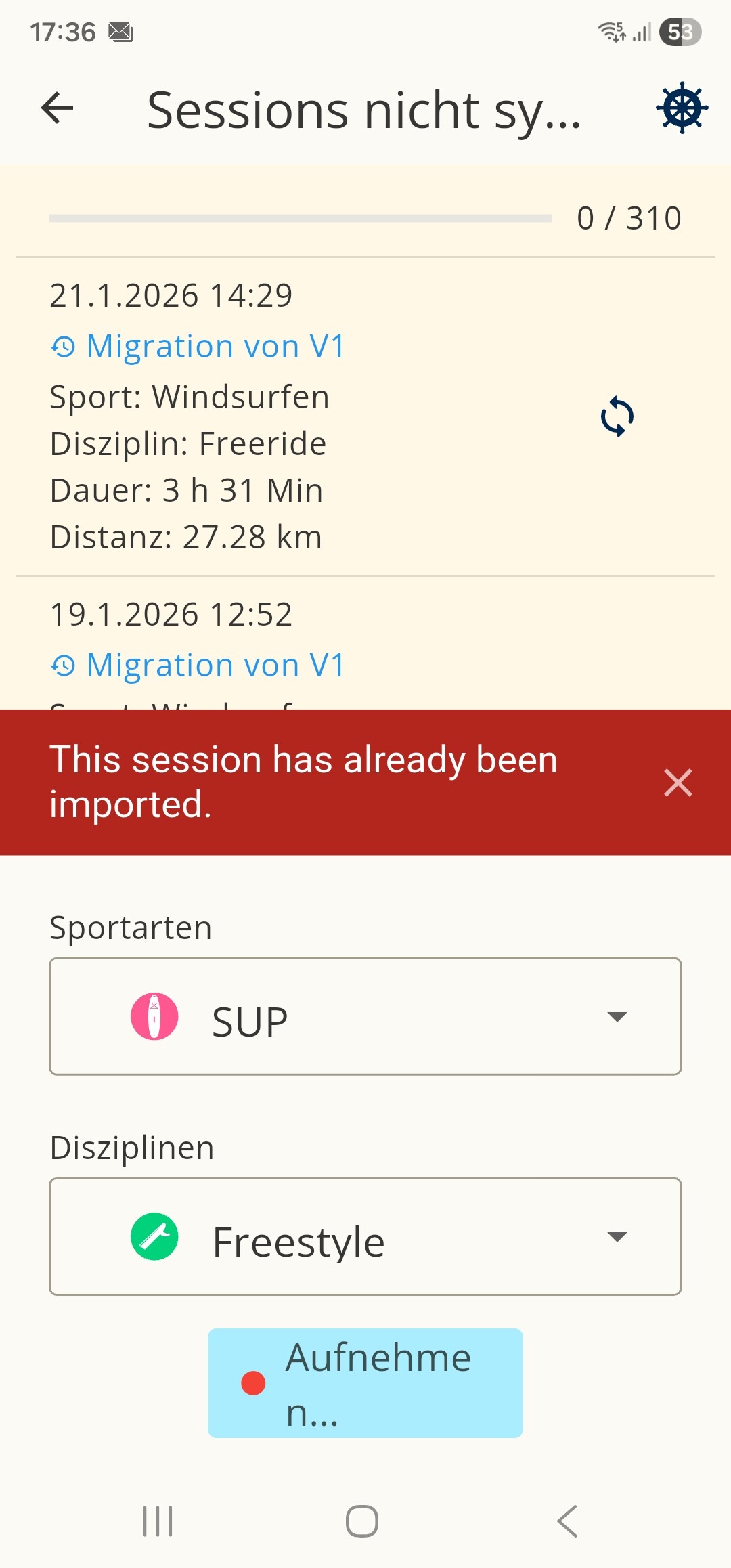
Después de registrarte o iniciar sesión con éxito, las sesiones de V1 se transfieren automáticamente. Para monitorear el progreso:
-
Toca el icono de las dos flechas en la parte superior.
-
En la siguiente pantalla verás todas las sesiones que aún no se han sincronizado desde V1.
Paso 5: Esperar a la Finalización
Espera a que termine la migración. La duración depende del número de sesiones.
Importante: No cierres la app durante este tiempo. Mantén la app abierta y activa.
Manejo de Errores
Si algunas sesiones no se sincronizan:
-
Permanecen en la lista local.
-
Puedes reintentarlas desde allí.
-
Si una sesión sigue fallando tras un segundo intento, puedes:
-
Deslizar a la izquierda para eliminarla, o
-
Deslizar a la derecha para archivarla.
Sesiones archivadas: Si archivas una sesión, puedes enviarla al soporte (support@sunbits.de). Ellos la revisarán e intentarán resolver el problema.
Finalización
La sincronización se completa cuando:
-
El estado de las sesiones migradas alcanza el estado final.
-
En la mayoría de los casos, la lista de sesiones estará vacía.
-
Aparece un mensaje indicando que todas las sesiones han sido sincronizadas.
Si No Concediste los Permisos Durante el Onboarding
Si no concediste los permisos necesarios durante el onboarding, puedes iniciar la migración manualmente:
-
Después de iniciar sesión, ve a tu perfil.
-
En la parte superior hay un botón para iniciar la migración manualmente.
-
Luego vuelve al logbook.
Allí puedes usar el icono de las dos flechas dobles para acceder a las sesiones individuales y transferirlas manualmente.
- Alternativamente, puedes cerrar la app y dejar que el proceso se inicie automáticamente.
¿Necesitas Ayuda?
Si encuentras problemas durante la migración, contacta a nuestro equipo de soporte en support@sunbits.de.

 ¿Se almacenan los archivos gpx originales (sin recortar) en el servidor cuando migré mis datos desde la versión antigua?