Datenmigrationsanleitung: V1 zu V2
Wichtige Voraussetzungen
Bitte stelle vor Beginn der Migration sicher:
- Zeit: Plane ausreichend Zeit ein. Der Vorgang kann – abhängig von der Anzahl der Sessions – eine Weile dauern.
- Geräteverfügbarkeit: Verwende ein Gerät, das du während der Migration nicht benötigst, damit die App ohne Unterbrechung laufen kann.
- Internetverbindung: Nutze eine schnelle und stabile Internetverbindung. Wir empfehlen, die Migration zu Hause durchzuführen und nicht unterwegs. Unterbrechungen können zu Fehlern führen.
Schritt-für-Schritt-Migrationsprozess
Schritt 1: Erster Start nach dem Update
Nach dem Update auf V2 und dem ersten Start der App werden alle Sessions aus V1 für die Synchronisation vorbereitet. Den Fortschritt kannst du in einer Benachrichtigung sehen.
Hinweis: Wenn nur sehr wenige Sessions migriert werden müssen, erscheint die Benachrichtigung möglicherweise nur kurz oder gar nicht, da die Vorbereitung sehr schnell abgeschlossen ist.
Schritt 2: Erforderliche Berechtigungen erteilen
Während des Onboardings erscheint ein Bildschirm, auf dem du gebeten wirst, die für die Migration benötigten Berechtigungen zu erteilen.
Wichtig: Der Button zum Anfordern der Berechtigungen wird nur angezeigt, wenn noch Berechtigungen fehlen. Falls du bereits alle erforderlichen Berechtigungen erteilt hast, wird dieser Schritt automatisch übersprungen.
Wenn der Button angezeigt wird, gehe wie folgt vor:
- Tippe auf den Button, um die Berechtigungen anzufordern (z. B. „Berechtigungen erteilen“ oder ähnlich).
- Erlaube im erscheinenden Systemdialog die angeforderten Berechtigungen.
- Nach dem Erteilen der Berechtigungen startet die Migration automatisch.
Diese Berechtigungen sind notwendig, damit die App deine Sessions verarbeiten und synchronisieren kann.
Schritt 3: Konto registrieren oder anmelden
V2 erfordert ein Benutzerkonto:
- Neue Nutzer: Registriere dich direkt in der App.
- Bestehende Nutzer: Wenn du bereits über die Web-Version ein Konto erstellt hast, melde dich mit deinen Zugangsdaten an.
Schritt 4: Automatische Übertragung der Sessions
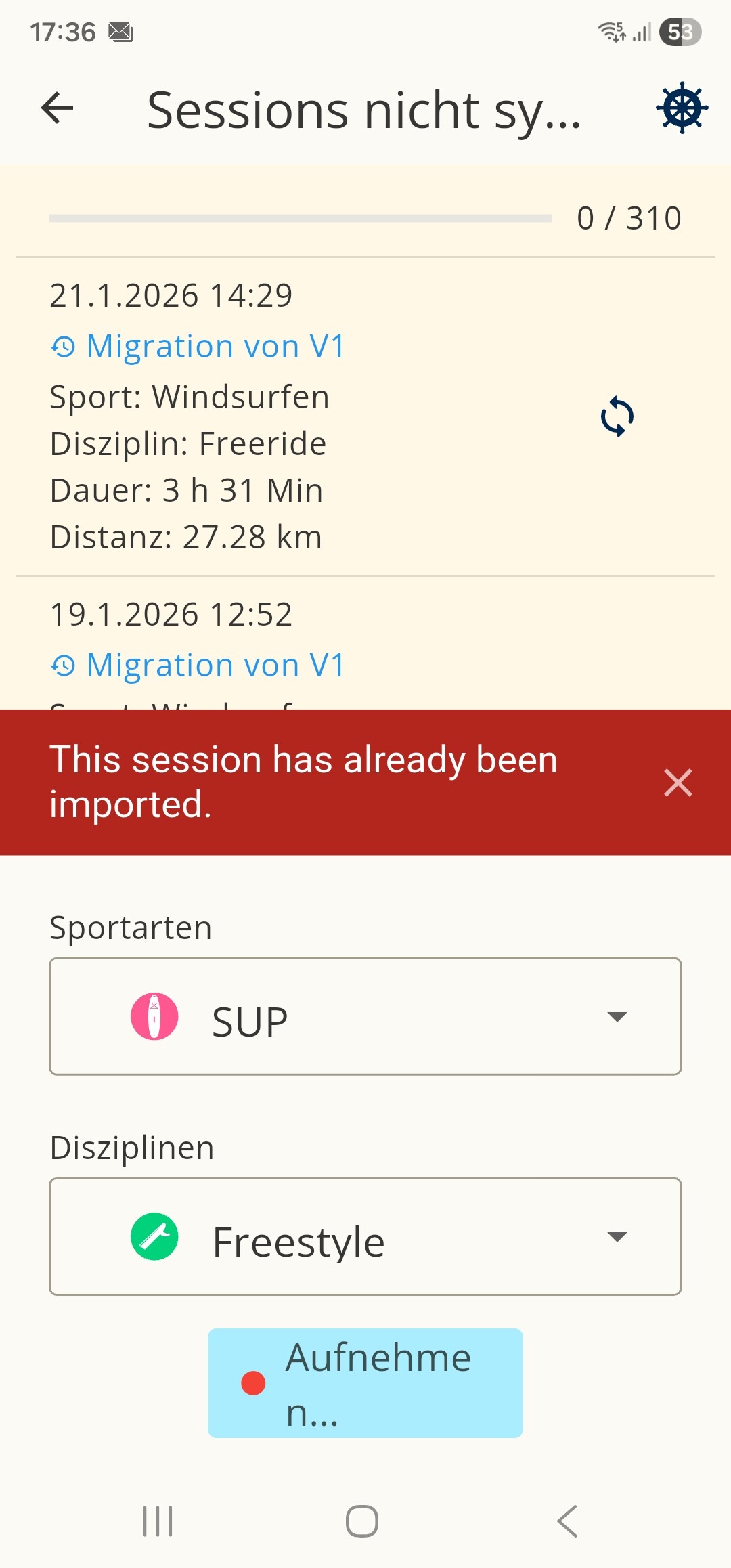
Nach erfolgreicher Registrierung bzw. Anmeldung werden die Sessions aus V1 automatisch übertragen. Um den Fortschritt zu überprüfen:
- Tippe oben auf das Symbol mit den zwei Pfeilen.
- Auf dem folgenden Bildschirm siehst du alle Sessions, die aus V1 noch nicht synchronisiert wurden.
Schritt 5: Auf Abschluss warten
Warte, bis die Migration abgeschlossen ist. Die Dauer hängt von der Anzahl der Sessions ab.
Wichtig: Schließe die App währenddessen nicht. Lass sie geöffnet und aktiv.
Fehlerbehandlung
Falls einzelne Sessions nicht synchronisiert werden können:
- Sie bleiben in der lokalen Liste erhalten.
- Du kannst die Synchronisation dort erneut starten.
- Falls eine Session auch beim zweiten Versuch fehlschlägt, kannst du:
- sie nach links wischen, um sie zu löschen, oder
- sie nach rechts wischen, um sie zu archivieren.
Archivierte Sessions:
Wenn du eine Session archivierst, kannst du sie an den Support senden (support@sunbits.de). Das Support-Team wird den Fall prüfen und versuchen, das Problem zu lösen.
Abschluss
Die Synchronisation ist abgeschlossen, wenn:
- der Status aller migrierten Sessions den Endzustand erreicht hat,
- die Session-Liste in den meisten Fällen leer ist und
- eine Meldung erscheint, dass alle Sessions synchronisiert wurden.
Wenn du die Berechtigungen während des Onboardings nicht erteilt hast
Falls die benötigten Berechtigungen im Onboarding nicht vergeben wurden, kannst du die Migration manuell starten:
-
Nach dem Login gehe zu deinem Profil.
-
Ganz oben findest du einen Button, mit dem du die Migration manuell anstoßen kannst.
-
Danach gehst du zurück ins Logbuch.
Dort kannst du über das Symbol mit den zwei Doppelpfeilen zu den einzelnen Sessions wechseln und diese manuell übertragen.
- Alternativ kannst du die App beenden; dann startet der Prozess automatisch.
Hilfe benötigt?
Wenn während der Migration Probleme auftreten, wende dich bitte an unser Support-Team unter support@sunbits.de.

 Werden die ursprünglichen (unkorrigierten) GPX-Dateien auf dem Server gespeichert, wenn ich meine Daten von der alten Version migriert habe?